YazAI
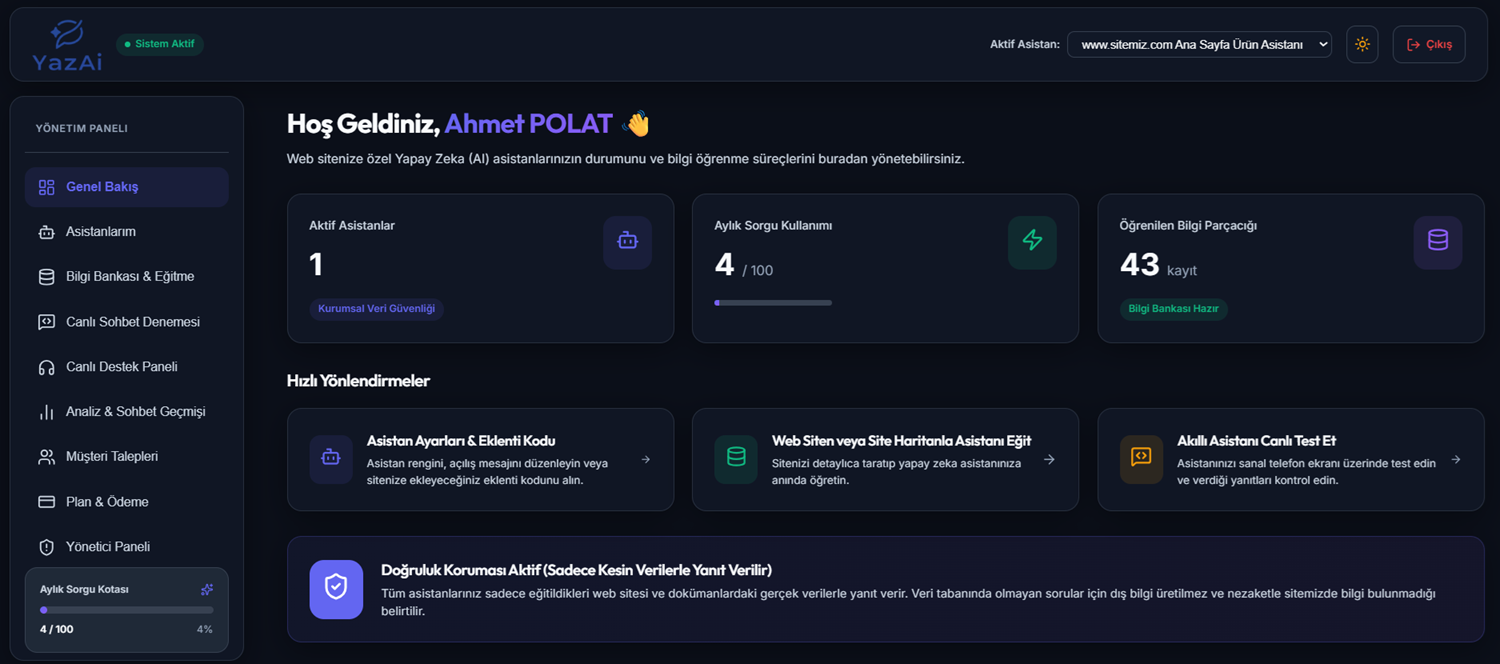
Gelişmiş Türkçe ve diğer dillerde doğal dil işleme mimarisiyle iş süreçlerini otomatize eden, içerik ve veri analizinde çığır açan yeni nesil yapay zekâ asistanı.
Anatolia Yazılım Otomasyon Bilişim Teknolojileri olarak yüzlerce kuruma platform bağımsız, katma değerli, en son teknolojiye uygun ve sürdürülebilir yazılım çözümleri sunuyoruz.
Başarılı Proje
Sektörel Tecrübe
Müşteri Memnuniyeti
Gaziantep Teknopark'taki Ar-Ge merkezimizde geliştirdiğimiz OlimPOS, sanal POS altyapıları, bulut (cloud) servisleri ve yapay zeka uygulamalarıyla firmanızı dijital geleceğe taşıyoruz.
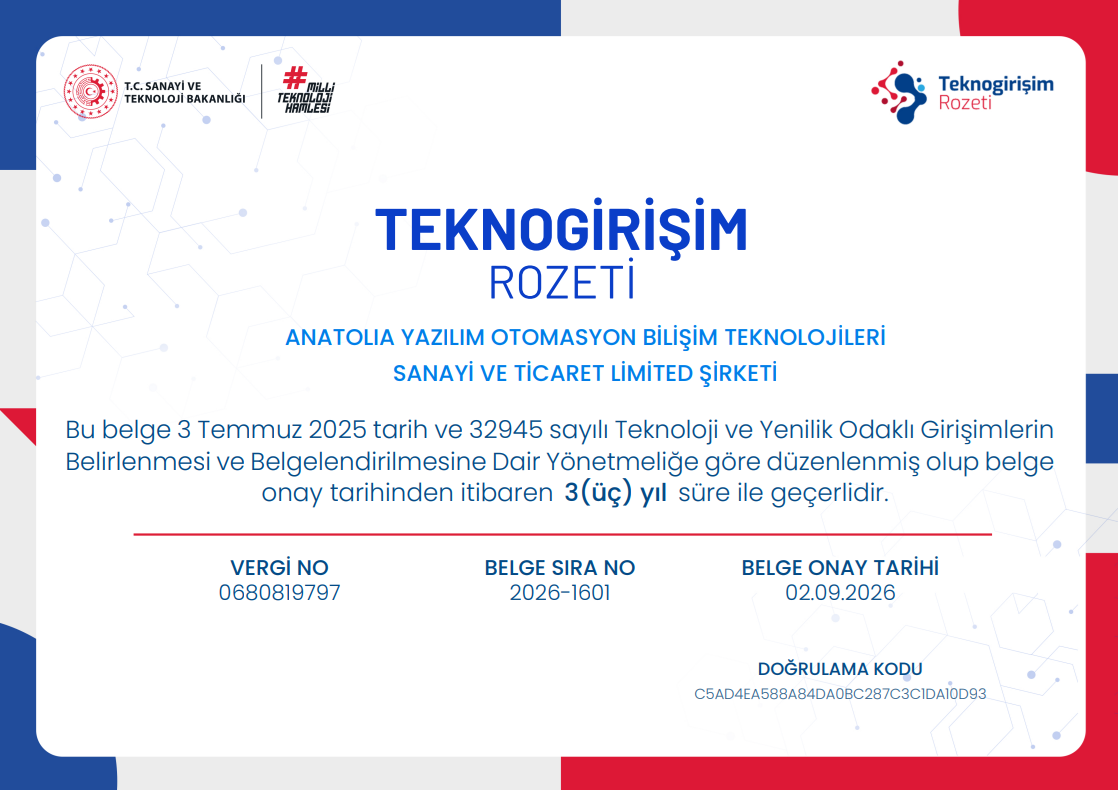





1997 yılından bu yana bilişim ve yazılım alanında kurumlara güç katıyor, gelişen teknolojiyi sadece takip etmiyor; "en iyi yapabildiklerimizi" hayata geçiriyoruz.
Sektörde bulunduğu 15+ yıllık yoğun süreç içerisinde Bilişim ve Yazılım alanlarında büyük şirketlere kurumsal hizmetler sunan Anatolia Yazılım, bugün geldiği noktada yüzlerce kuruma profesyonel çözümler vermeye devam etmektedir.
Faaliyetlerine yoğun olarak Güneydoğu Anadolu Bölgesi'nde (Gaziantep Teknopark) devam eden şirketimiz, yer ve mekan gözetmeksizin platform bağımsız hizmetler vermekte, yüksek güvenlikli ve ölçeklenebilir sistemler inşa etmektedir.
Çalışanlarımızın kişisel gelişiminin direkt olarak firma kültürümüze etki edeceğinin bilincindeyiz. Bu sebeple müşteri memnuniyeti kadar, çalışan memnuniyetini ve sürekli yeniliği en temel öncelikler arasına almaktayız.
Yapabildiklerimizi değil, "en iyi yapabildiklerimizi" sunarak hem firmanızı hem de müşterilerinizi etkiliyor, projelerimizi tam zamanında ve üstün kalite standardıyla teslim ediyoruz.
İhtiyaçlarınızı analiz eder, size en uygun modern arayüz ve mimari tasarım fikirlerini sunarız.
Güncel ve güvenli yazılım dilleriyle, en yüksek performansta çalışacak kod yapısını hayata geçiririz.
Test süreçlerini başarıyla tamamlayıp projenizi yayına alır, 7/24 teknik desteğimizle her zaman yanınızda oluruz.
Gaziantep Teknopark Ar-Ge merkezimizde geliştirdiğimiz, yapay zekâdan finansal teknolojilere ve e-imza çözümlerine kadar ulusal ve uluslararası pazara sunduğumuz tescilli dijital ürünlerimiz.
Gelişmiş Türkçe ve diğer dillerde doğal dil işleme mimarisiyle iş süreçlerini otomatize eden, içerik ve veri analizinde çığır açan yeni nesil yapay zekâ asistanı.

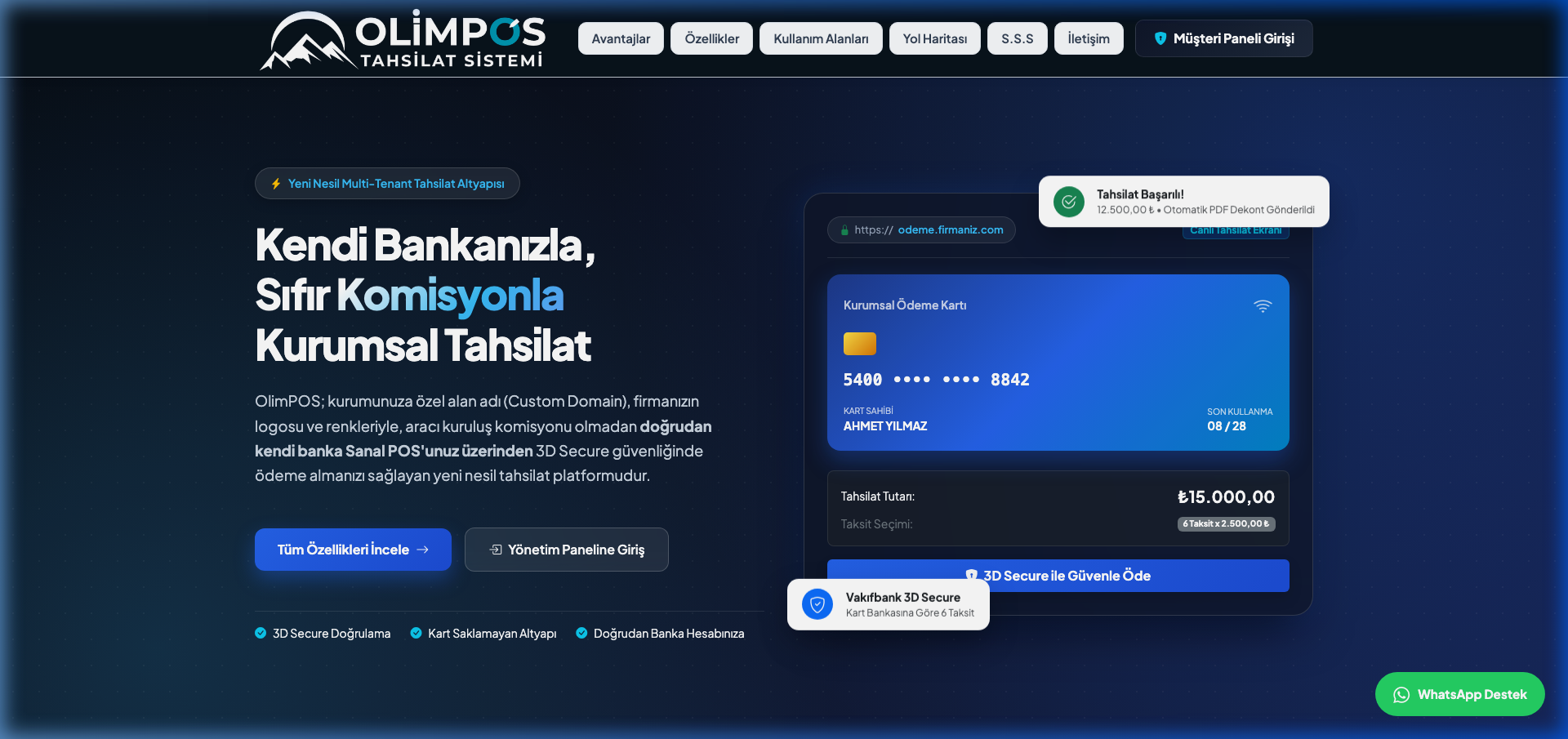
Tüm bankalarla entegre çalışan Sanal POS, B2B bayi tahsilat altyapısı, dövizli ödeme ve tekrarlayan ödeme yönetimi sunan yeni nesil online tahsilat sistemi.

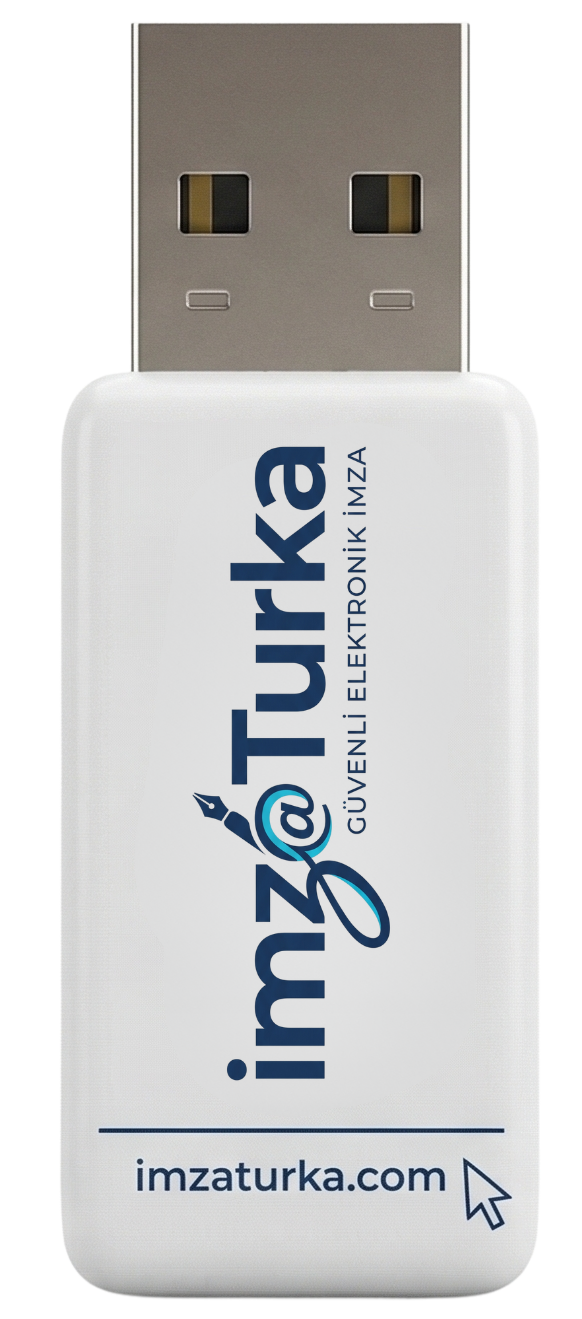
5070 sayılı kanun standartlarında, anında teslimat ve uzaktan kurulum desteğiyle kurumsal ve bireysel kullanıcılar için hızlı ve güvenli elektronik imza platformu.
Kurumsal yazılımlardan yapay zeka entegrasyonlarına, güvenli tahsilat sistemlerinden bulut mimarilerine kadar her alanda yanınızdayız.
Responsive (mobil duyarlı), Retina Ready ve en yeni teknolojilere uyumlu web tasarımları ile arama motorlarında göz önünde olun, dinamik arayüzlerle fark yaratın.
Detaylı BilgiOlimPOS ve EsnekPOS altyapımızla müşterilerinize ve bayilerinize online güvenli (3D Secure) ödeme seçenekleri sunun. Nakit akışınızı hızlandırın.
Ödeme Linkine Gitİş süreçlerinizi optimize eden, veri analizi ve tahminleme yapan yeni nesil yapay zeka (AI) ve otomasyon algoritmalarıyla rekabette bir adım öne geçin.
Detaylı BilgiB2B ve B2C e-ticaret çözümlerimizle ürünlerinizi tüm dünyaya satabileceğiniz, kargo ve ödeme sistemleri tam entegre dijital mağazalar kuruyoruz.
Detaylı BilgiBulut bilişimin getirdikleri ile teknik ve bütçesel kısıtlamalara takılmadan, bulut servisler üzerinde uygulamalarınızı ve veritabanlarınızı hayata geçiriyoruz.
Detaylı BilgiiOS ve Android platformlarına özel geliştirilen mobil uygulamalar ile markanızın gücünü kullanıcıların ceplerine taşıyoruz.
Detaylı Bilgi500'ü aşkın başarılı proje ile kamu kurumlarından uluslararası markalara kadar geniş bir referans ağına sahibiz.
Firmanız için ihtiyaç duyduğunuz kurumsal yazılım hizmetlerini beklentilerinizin üstünde sunarak hem sizi hem müşterilerinizi etkiliyoruz.
Bulut mimarilerimiz sayesinde dünyanın neresinde olursanız olun verilerinize maksimum hız ve %99.9 kesintisizlikle erişim sağlayın.
OlimPOS online tahsilat sistemimizle alacak takibinden kurtulun, 3D Secure güvencesiyle tahsilatlarınızı anında hesabınıza alın.
Akıllı telefonlar, tabletler, masaüstü bilgisayarlar ve kurumsal el terminalleriyle tam uyumlu ergonomik kullanıcı arayüzleri.
Anatolia Yazılım'ın güvenli ödeme portalı üzerinden kredi kartınızla (Tek Çekim veya Taksitli) pratik ve güvenli şekilde ödemenizi gerçekleştirebilirsiniz.
ANATOLIA YAZILIM GÜVENLİ ÖDEME SAYFASIKurumsal e-posta kurulumları, hata çözümleri ve sıkça sorulan teknik destek konularında hazırladığımız detaylı rehberler.

E-posta programları (Outlook, Apple Mail, Thunderbird) ile Google Workspace (Gmail) ve GoDaddy kurumsal hesaplarınızı oAuth ve app-password yöntemleriyle sorunsuz şekilde bağlamak için aşağıdaki makalelerimizden yararlanabilirsiniz.
Google Workspace (eski adıyla G Suite) kurumsal e-posta adresinizi Android telefonunuza veya tabletinize kurmak oldukça basittir:
Ayarlar > Hesaplar ve Yedekleme > Hesap Yönetimi (cihaz marka/modeline
göre değişiklik gösterebilir) bölümüne açın.
+ Hesap Ekle butonuna tıklayın ve açılan seçenekler arasından
Google (veya Kurumsal Google Workspace hesabı kullanıyorsanız
doğrudan Google) seçeneğini işaretleyin.
iPhone kullanıcıları için en kararlı ve hızlı yöntem Gmail uygulamasını App Store'dan indirip kullanmaktır. Ancak isterseniz iPhone'un kendi Mail uygulamasına da ekleyebilirsiniz:
Ayarlar > Mail > Hesaplar > Hesap Ekle adımlarını
takip edin.Sürdür
diyerek devam edin.Kaydet butonuna dokunun.App Store üzerinden Gmail uygulamasını indirin. Sağ üstteki
profil ikonuna veya Hesap Ekle seçeneğine tıklayarak kurumsal e-posta ve
şifrenizle giriş yapın. Bu yöntem oAuth 2.0 protokolünü doğal olarak desteklediğinden en
sorunsuz deneyimi sunar.
GoDaddy Kurumsal Mail hesabınızı Outlook, Apple Mail, Samsung Mail gibi eski veya oAuth 2.0 modern doğrulaması desteklemeyen istemcilere kurarken normal şifreniz yerine Uygulama Şifresi (App Password) oluşturmanız zorunludur:
Güvenlik Bilgileri > Uygulama Şifreleri (App Passwords) sekmesine geçiş
yapın.
+ Uygulama Şifresi Oluştur
butonuna tıklayıp cihazınıza veya programınıza bir isim verin (Örn: "Ofis Outlook
2016").Eski versiyon Microsoft Outlook istemcilerine (Outlook 2013, 2016, 2019) Gmail veya Google Workspace hesabı eklerken Google'ın modern giriş penceresi açıldığında "Bu tarayıcı veya uygulama güvenli olmayabilir / JavaScript desteklenmiyor" hatasıyla karşılaşabilirsiniz. Bu hatayı Kayıt Defteri (Registry) üzerinden kalıcı olarak çözebilirsiniz:
regedit.exe yazıp Enter
tuşuna basarak Kayıt Defteri Düzenleyicisi'ni (Yönetici olarak) çalıştırın.HKEY_CURRENT_USER\Software\Microsoft\Internet Explorer\Main\FeatureControl\FEATURE_BROWSER_EMULATION
Yeni > DWORD (32-bit) Değeri
seçeneğini seçin.OUTLOOK.EXE olarak
belirleyin (tüm harfler büyük olmalıdır).11001 yazıp Tamam'a tıklayın.
Google Workspace (Gmail) hesabınızı oAuth modern doğrulaması olmayan eski e-posta istemcilerine (Eski Outlook, Thunderbird, ERP yazılımları, yazıcılar vb.) kurmak için Google hesabınızda Uygulama Şifreleri (App Passwords) özelliğini kullanmalısınız:
myaccount.google.com adresinden Google Hesabınızı Yönetin sayfasına
gelin ve Güvenlik > 2 Adımlı Doğrulama özelliğini kesinlikle
Açık (Aktif) duruma getirin (2FA açık olmadan uygulama şifresi
oluşturulamaz).
Diğer (Özel ad) seçeneğini işaretleyip "Kurumsal Mail" vb. yazın ve
Oluştur butonuna tıklayın.
imap.gmail.com | SSL/TLS |
Port: 993pop.gmail.com | SSL/TLS | Port:
995smtp.gmail.com | SSL/TLS |
Port: 465 (veya STARTTLS Port: 587)
Kurumsal Google Workspace veya normal Gmail hesabınızın şifresini hem güvenlik amacıyla periyodik olarak hem de unuttuğunuz durumlarda kolayca değiştirebilirsiniz:
gmail.com veya myaccount.google.com adresinden Google Mail
hesabınıza mevcut şifrenizle giriş yapın.Google Hesabınızı Yönetin butonuna dokunun.
Apple Mac (macOS) üzerindeki yerleşik Mail programına Google Mail (Workspace) hesabınızı kurmak için aşağıdaki birkaç basit adımı takip edebilirsiniz:
Mail > Hesap Ekle... (Add Account) seçeneğine tıklayın.
Sürdür (Continue) butonuna basın.
Bitti (Done)
butonuna tıklayın. E-postalarınız anında indirilmeye başlayacaktır.Microsoft Outlook (365 / 2019 / 2021) programına Google Workspace kurumsal e-posta hesabınızı eklemek için en güncel ve kararlı adımlar şunlardır:
Dosya (File) > Bilgi > + Hesap Ekle (Add Account) butonuna
tıklayın.Bağlan (Connect) tuşuna basın.
İzin Ver (Allow) butonuna tıklayın.
Bitti tuşuna basabilirsiniz. Outlook arka planda tüm klasörlerinizi,
e-postalarınızı ve eklerinizi IMAP üzerinden otomatik olarak senkronize edecektir.
Öneri, düşünce, proje talepleriniz ve tüm resmi işlemleriniz için bize 7/24 ulaşabilirsiniz.
Sorularınız veya proje talepleriniz için formu doldurarak uzman ekibimize hemen ulaşabilirsiniz.
Tüm havale ve EFT işlemlerinizde alıcı adına şirket ünvânımızı eksiksiz belirtmeniz rica olunur.
| Hesap Türü | Banka / Şube | IBAN Numarası | SWIFT Kodu |
|---|---|---|---|
| TL HESABI | Finansbank (QNB) |
TR27 0015 7000 0000 0066 6714 18
|
ENASTRISXXX |
| USD ($) HESABI | Finansbank (QNB) |
TR18 0015 7000 0000 0066 7066 94
|
|
| EURO (€) HESABI | Finansbank (QNB) |
TR23 0015 7000 0000 0066 7067 01
|